

Улучшите качество фото и увеличьте его до 6×
Загрузите PNG, JPEG или WebP, выберите масштаб 2×, 4× или 6× и получите новую версию изображения с более высокой детализацией.
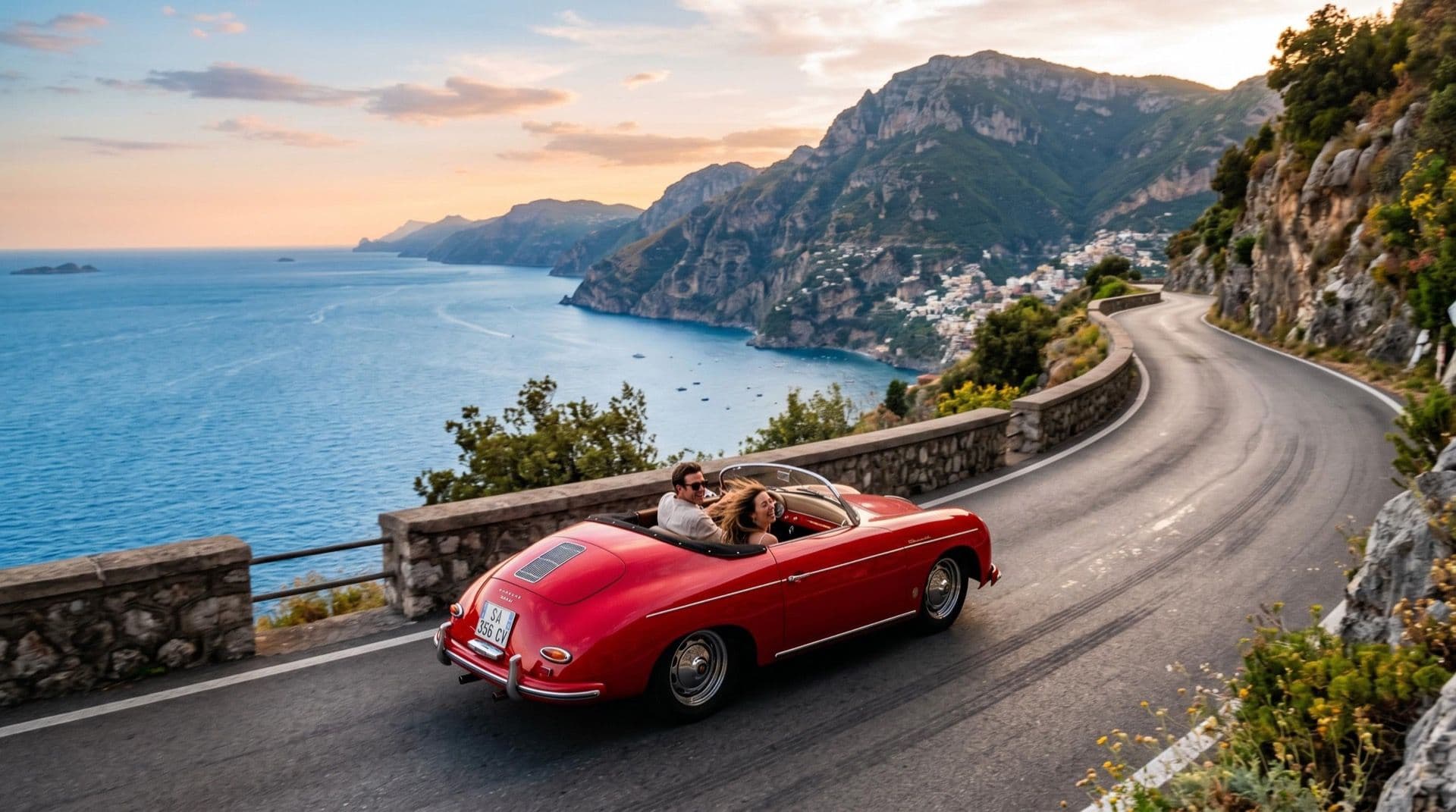
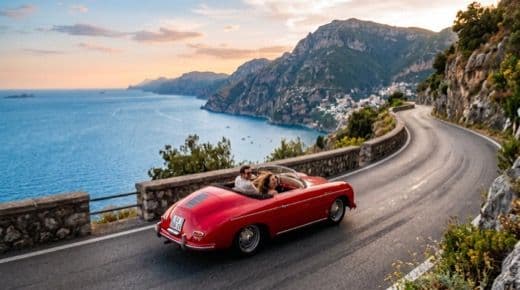
От небольшого исходника до готового размера
Без ручной резкости, сложных фильтров и установки программы.
Шаг 1
Загрузите изображение
Выберите самую крупную и наименее сжатую версию в PNG, JPEG или WebP.
Шаг 2
Выберите масштаб
Укажите 2×, 4× или 6× и при необходимости включите отдельное улучшение лиц.
Шаг 3
Проверьте результат
Оцените изображение при 100% масштабе и сохраните подходящую версию.
Увеличение под задачу, а не просто больше пикселей
Выберите достаточный масштаб, отдельно настройте портрет и проверьте места, где AI мог реконструировать детали.
Масштаб 2×, 4× или 6×
Три режима помогают не создавать файл больше, чем действительно требуется.
Детали объектов
После апскейла лучше читаются контуры автомобиля, фактура камня, дорожное покрытие и дальний план.
Сохранение пропорций
Изображение становится больше без изменения исходного соотношения сторон.
Сравнение деталей
Проверяйте результат по текстурам, контурам и мелким элементам, а не только по общему впечатлению.
Новая версия результата
Улучшенное изображение можно сохранить отдельно и не терять исходник.
Когда изображению не хватает разрешения
Апскейл полезен на финальном этапе, когда композиция уже выбрана, а размер исходника ограничивает использование.
Карточки товаров
Подготовьте небольшой исходник поставщика к крупному просмотру в каталоге и рекламному макету.
Печать и презентации
Увеличьте изображение под постер, слайд или другой формат и проверьте его в реальном размере.
Портреты
Сделайте лицо и волосы более читаемыми, сохранив исходную версию для сравнения.
AI-изображения
Увеличьте выбранный вариант генерации перед публикацией, компоновкой или печатью.
Выберите масштаб и сравните результат
Начните с 2× и увеличивайте сильнее только тогда, когда этого требует финальный формат.
Сначала закончите изображение — потом увеличивайте
Композицию, фон и локальные правки лучше завершить до финального апскейла.
Что знать перед увеличением
Масштаб, исходное качество и области, которые требуют ручной проверки.
Подготовьте изображение к финальному размеру
Загрузите исходник, выберите 2×, 4× или 6× и проверьте результат по деталям.
Как улучшить качество фото нейросетью
AI-апскейл увеличивает ширину и высоту изображения и реконструирует визуальные детали, которые обычное растягивание пикселей не создаёт. В Gerwin можно выбрать масштаб 2×, 4× или 6×, а для портретов — отдельно включить улучшение лиц.
Как выбрать масштаб увеличения
Начните с минимального размера, достаточного для будущего носителя. Для публикации или презентации часто достаточно 2×, а 4× и 6× полезны, когда исходник заметно меньше финального макета. Сильное увеличение требует более внимательной проверки текстур, надписей и мелких контуров.
Почему результат нужно проверять при 100%
Нейросеть не извлекает из файла точные данные, которых там нет, а создаёт правдоподобную детализацию на основе исходника. Поэтому после обработки сравните лица, текст, логотипы, волосы, ткань и повторяющиеся узоры. Если важна точность, сохраните исходную версию рядом с улучшенной.
Когда запускать апскейл
Увеличение лучше оставлять на финальный этап: сначала выберите композицию, удалите или замените фон, закончите локальные правки и только затем создайте версию нужного разрешения. Так не придётся повторно обрабатывать несколько промежуточных вариантов.