

Удалите фон с фото и получите прозрачный PNG
Загрузите фотографию — Gerwin автоматически отделит объект от фона. Скачайте PNG с прозрачностью или продолжите редактирование в Фотостудии.
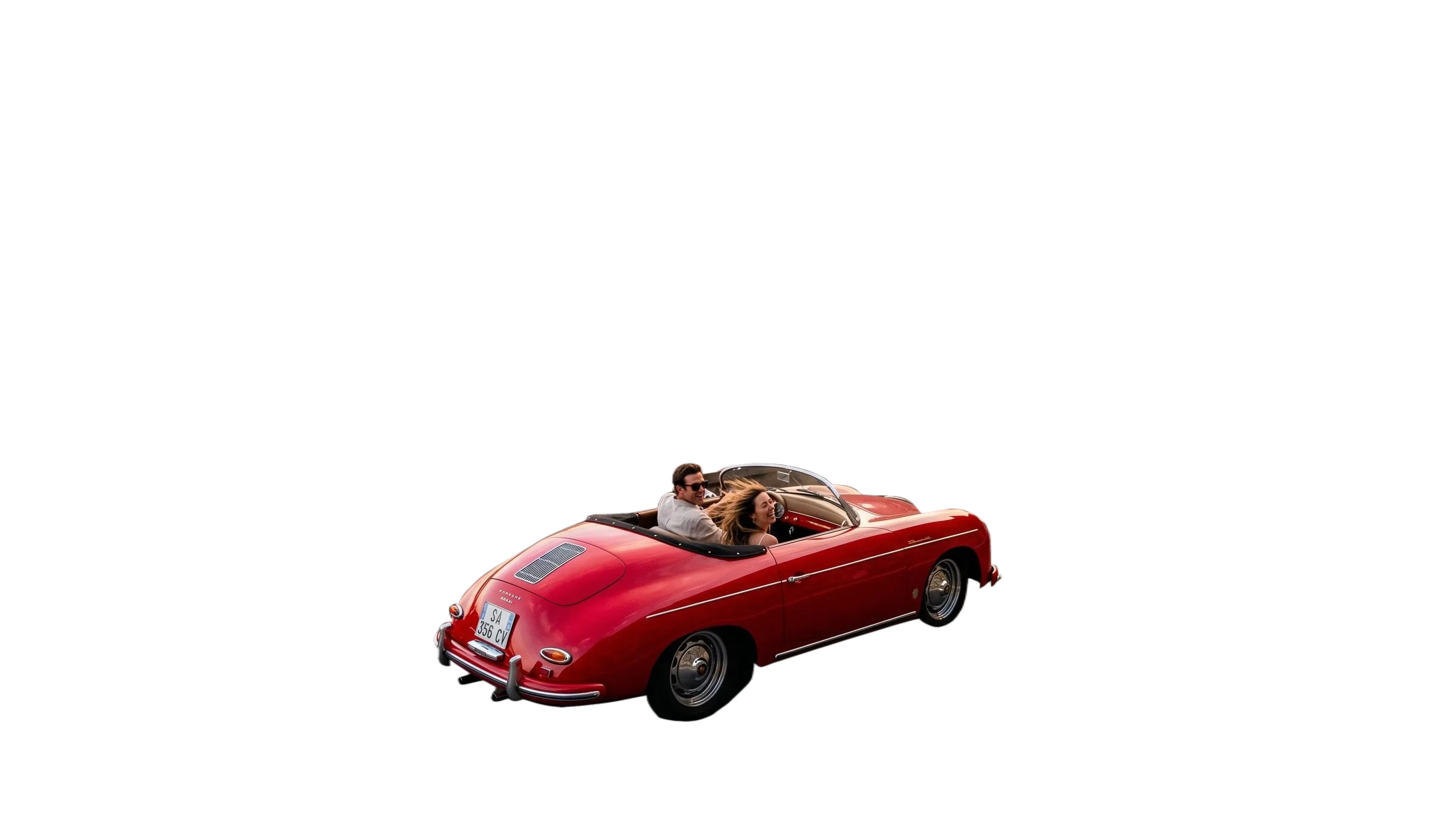

От исходника до прозрачного PNG
Весь процесс проходит внутри одного проекта Фотостудии.
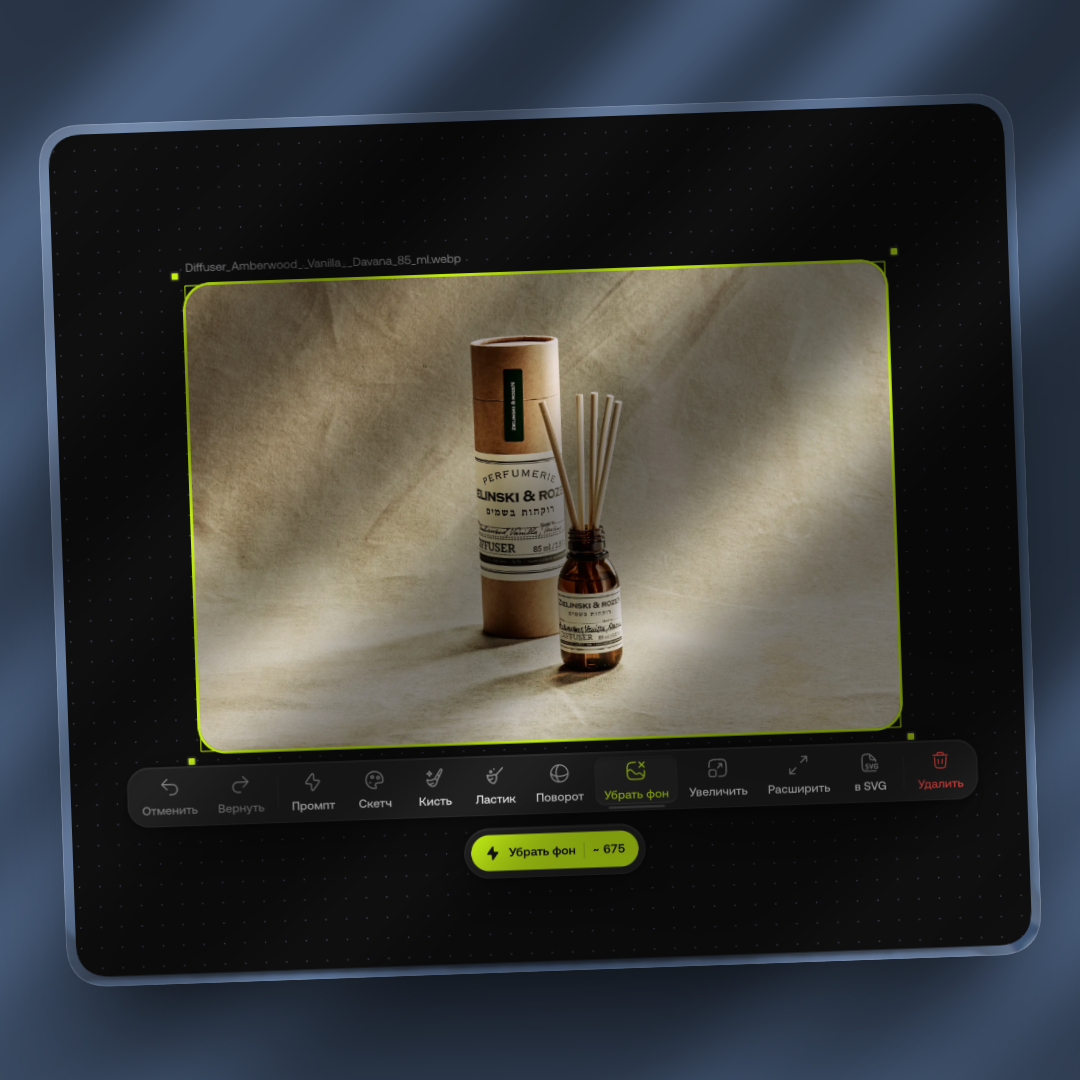
Шаг 1
Загрузите изображение
Выберите фотографию, где главный объект достаточно различим на фоне.
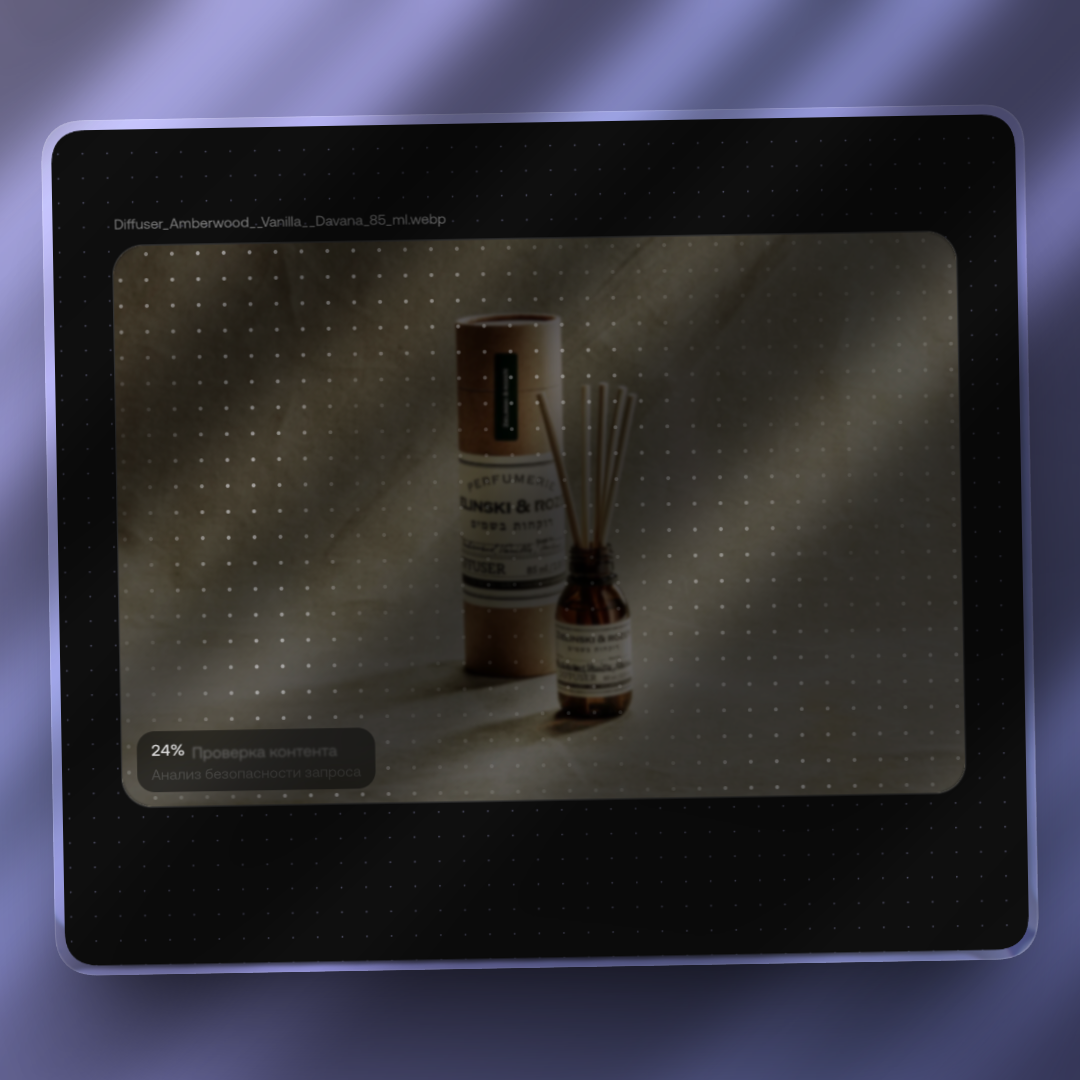
Шаг 2
Запустите удаление фона
AI автоматически отделит объект и создаст новую версию изображения.
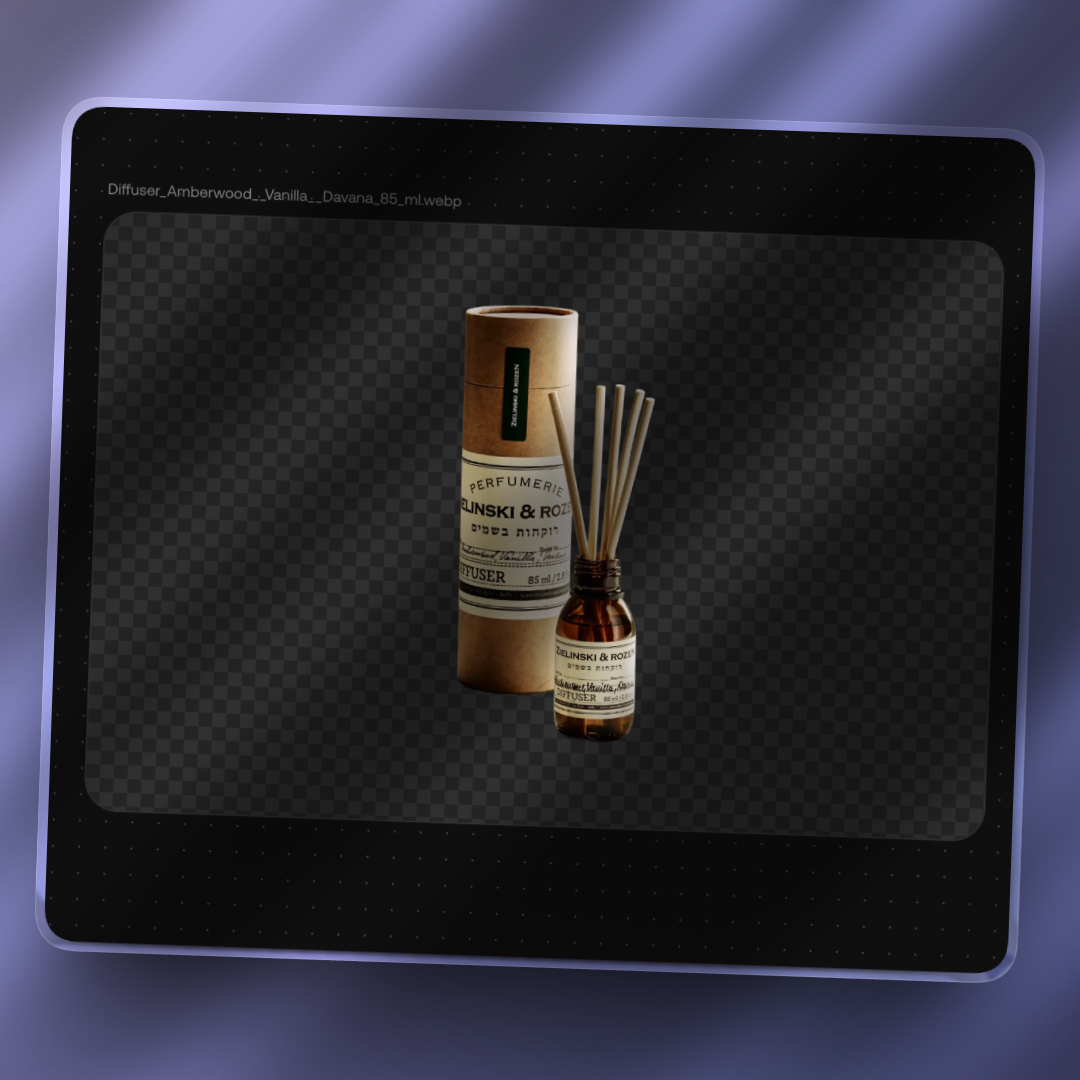
Шаг 3
Проверьте и продолжите
Оцените края на увеличении, затем скачайте PNG или соберите новую композицию.
Не отдельная кнопка, а часть визуального проекта
Удаление фона становится началом следующего действия: новой сцены, карточки товара или точечной доработки.
Автоматическое выделение
Главный объект отделяется от окружения без ручной обводки контура.
Прозрачный результат
Новая версия подходит для компоновки на другом фоне и экспорта в PNG.
Проверка сложных краёв
Сравнивайте исходник и результат на холсте перед использованием в макете.
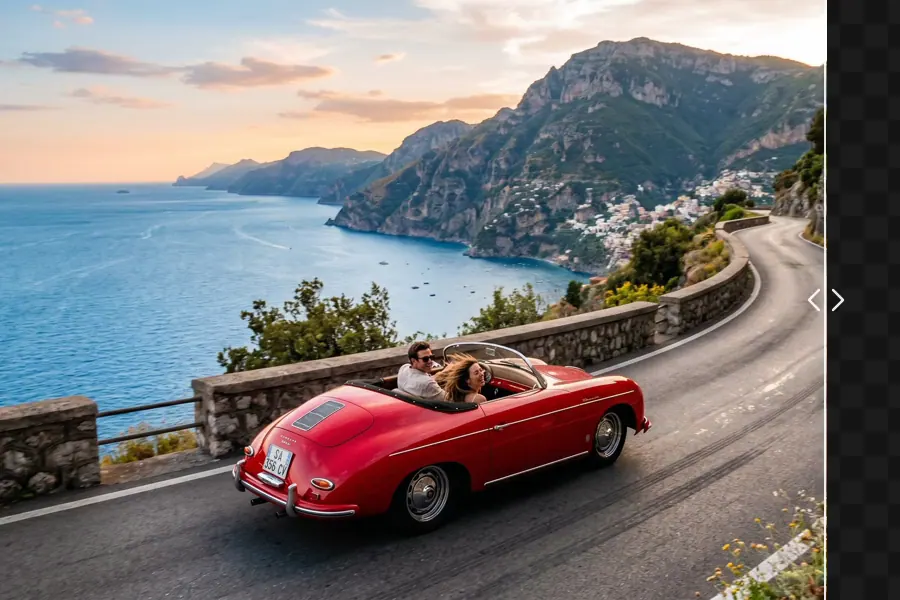
Новое окружение
Поместите вырезанный объект в каталожную, интерьерную или рекламную сцену.
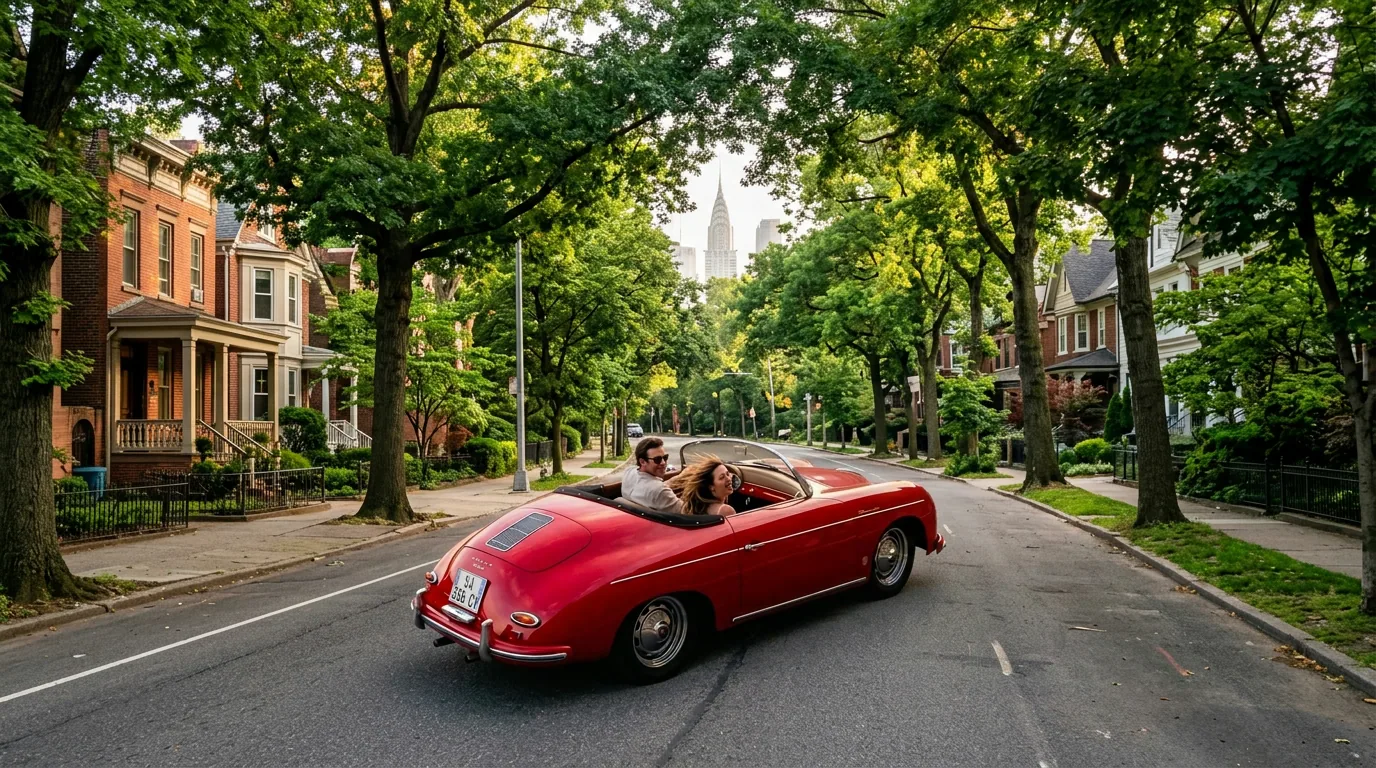
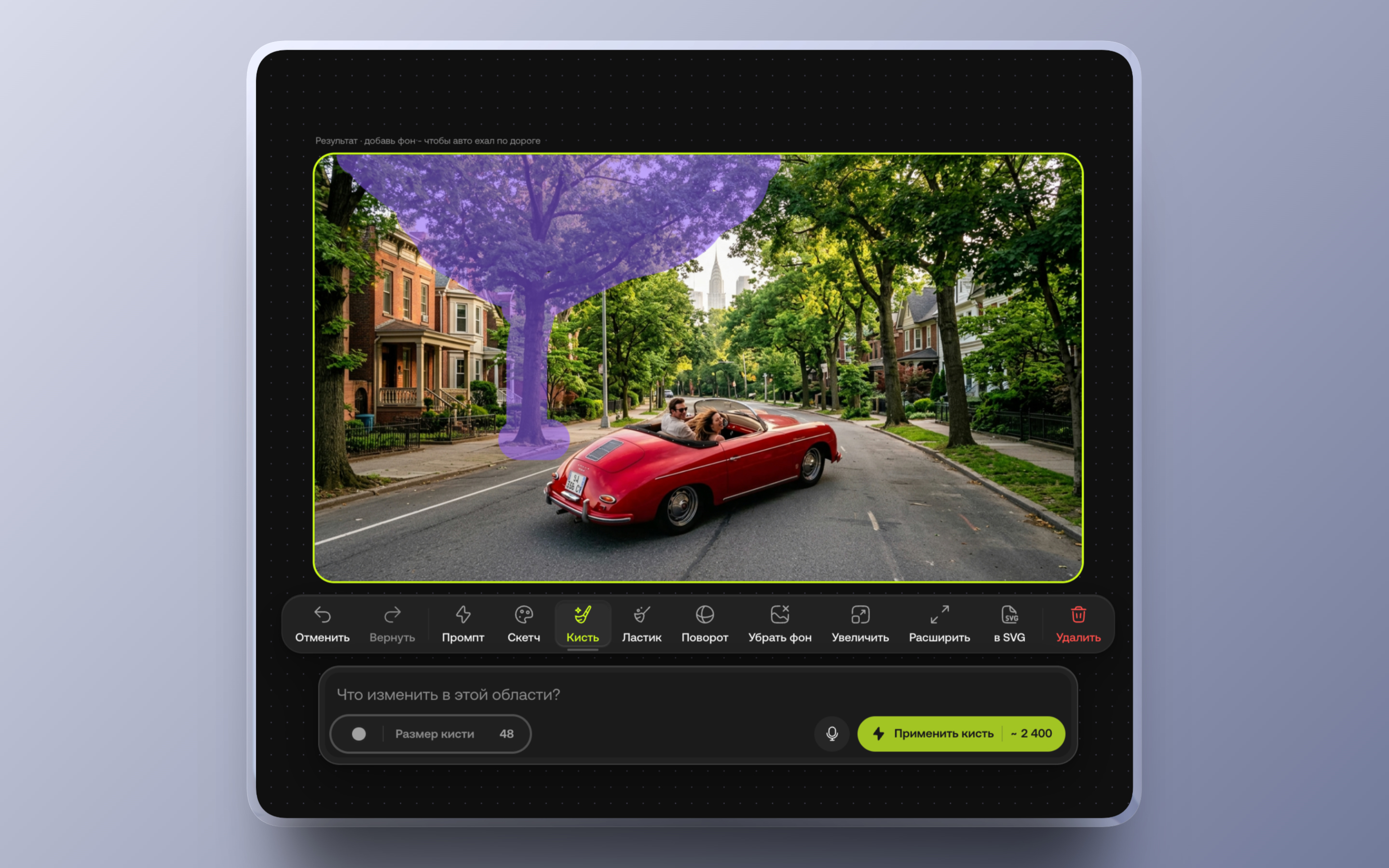
Локальная доработка
При необходимости выделите область кистью и уточните отдельную деталь результата.
Когда прозрачный фон экономит следующий шаг
Один подготовленный объект можно использовать в нескольких форматах и композициях.
Карточки товаров
Подготовьте товар для белого, прозрачного или фирменного фона каталога.
Портреты
Отделите человека перед заменой окружения или сборкой обложки.
Рекламные макеты
Перенесите объект в баннер, презентацию или публикацию без прямоугольного фона.
Единый каталог
Приведите фотографии из разных источников к согласованной подаче.
Удалили фон — соберите новую сцену
Результат уже находится на холсте: добавьте окружение, текст или подготовьте нужный формат.
Продолжите обработку в Фотостудии
Переходите к следующей операции, не теряя исходник и выбранную версию.
Что проверить перед экспортом
Формат результата, сложные края и дальнейшая обработка.
Подготовьте объект для новой композиции
Загрузите фотографию, удалите фон и продолжите работу с результатом на том же холсте.
Удаление фона с фотографии в одном проекте
Инструмент автоматически отделяет главный объект от окружения и создаёт новую версию изображения с прозрачностью. Исходник остаётся на холсте Фотостудии, поэтому результат удобно сравнить до скачивания или использования в следующей композиции.
Как получить аккуратный край
Лучше всего подходят исходники, где объект отличается от фона по цвету, свету или резкости. После обработки увеличьте изображение и проверьте волосы, ткань, стекло, тени и мелкие элементы. Если граница требует уточнения, продолжите локальное редактирование на холсте.
Что делать после удаления фона
Прозрачный PNG можно использовать в карточке товара, презентации, рекламном баннере или публикации. В Фотостудии объект также можно сразу поместить в новое окружение, расширить кадр или увеличить разрешение готового изображения.