

Измените нужную область обычной текстовой командой
Выделите деталь кистью, опишите правку и сравните новую версию с исходником на холсте.
Кисть задаёт область
Выделите объект или фрагмент, который нужно заменить, убрать или уточнить.

Кисть задаёт область
Выделите объект или фрагмент, который нужно заменить, убрать или уточнить.
Текст объясняет результат
Опишите новое содержимое, материал, цвет или характер исправления без сложной панели инструментов.
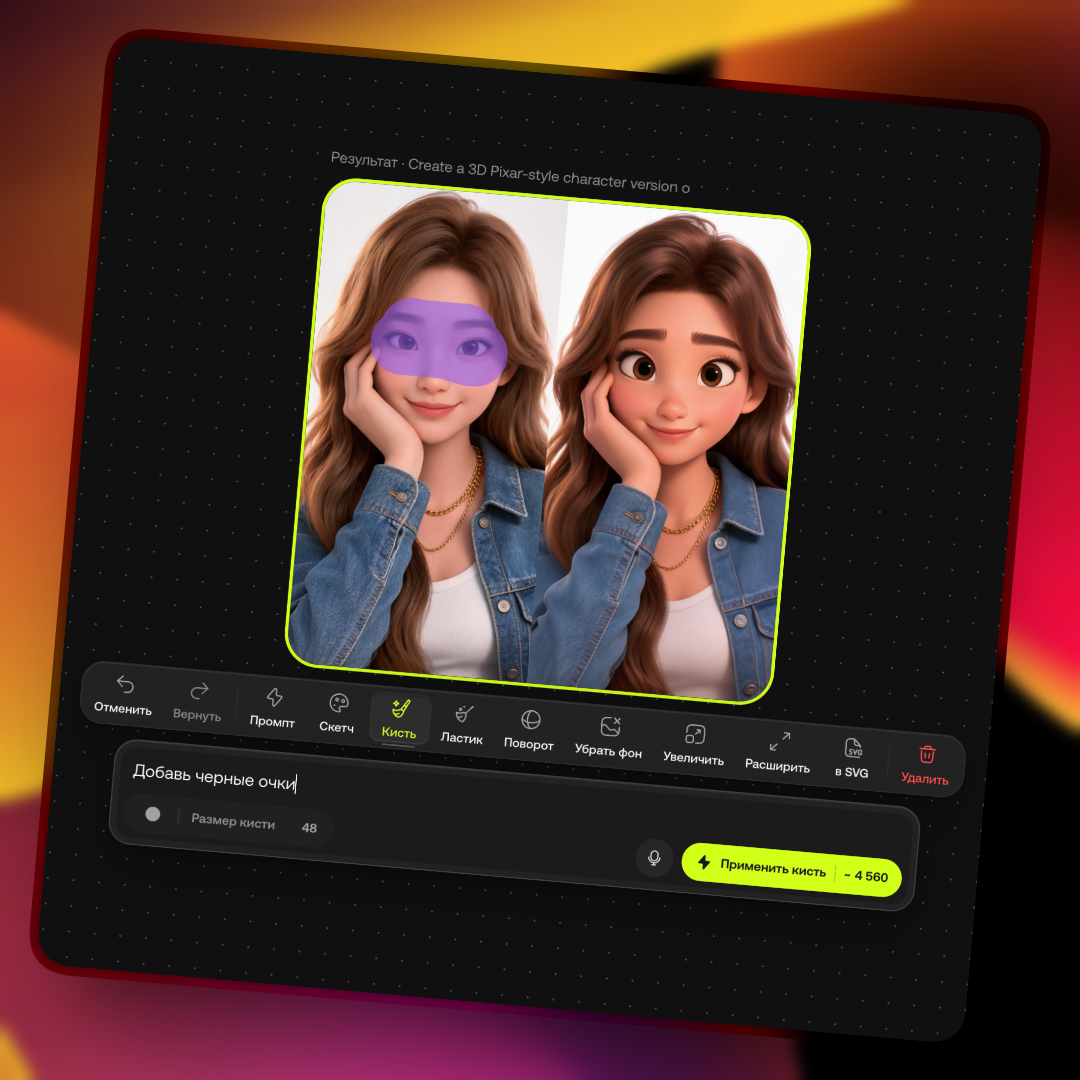
Текст объясняет результат
Опишите новое содержимое, материал, цвет или характер исправления без сложной панели инструментов.
Точная задача — контролируемая итерация
Сохраняйте исходник и оценивайте каждую версию отдельно.
Шаг 1
Откройте изображение
Выберите исходник или одну из ранее созданных версий на холсте.
Шаг 2
Выделите и опишите
Закрасьте нужную область и сформулируйте одно понятное изменение.
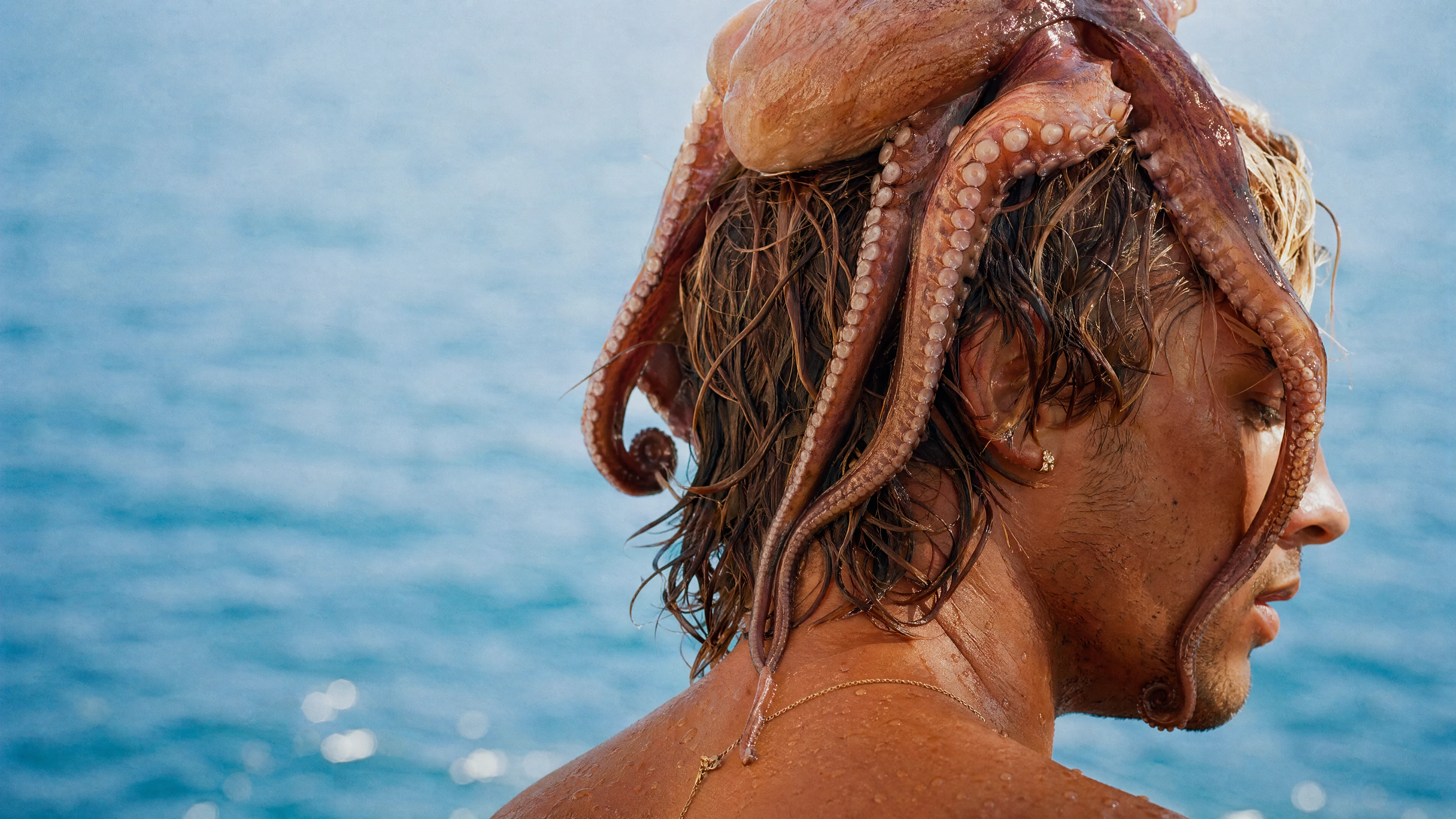
Шаг 3
Сравните версии
Проверьте края, свет, перспективу и согласованность изменённого фрагмента.
Правки, которые удобно делать локально
Разделяйте сложную идею на несколько коротких изменений.
Заменить объект
Поменяйте предмет или деталь, сохранив остальную сцену.
Убрать лишнее
Очистите выбранную область от нежелательного элемента.
Изменить материал
Уточните цвет, фактуру или отделку конкретного объекта.
Доработать фон
Исправьте отдельный участок окружения без полной перегенерации.
Следующий шаг после локальной правки
Подготовьте композицию к нужному формату и качеству.
Как получать предсказуемые правки
Небольшая маска и одна ясная команда обычно дают больше контроля.
Исправьте одну деталь, не пересобирая весь кадр
Откройте изображение, выделите область и опишите первую правку.
Редактор фото с помощью нейросети онлайн
Опишите, что нужно изменить, добавить или исправить — остальная композиция и важные детали останутся на месте.
Инструмент работает внутри Фотостудии Gerwin: загрузите исходник или задайте описание, получите результат и продолжите редактирование на том же холсте. Версии изображения и связанные материалы остаются в одном проекте.